Day 107 · 2026-04-17
家裡另一台 Mac 當 LLM 伺服器——Ollama + Tailscale + Raycast 全流程
最近 Gemma 4、MLX 的新版、TurboQuant 都很熱門,感覺應該要來研究一下本地模型了。
家裡兩台 Mac,與其兩邊各裝一份、各下載模型,不如一次把架構做對——比較強的 MacBook Pro 當 Ollama Server 跑運算,比較弱的 MacBook Air 當 thin client 只下指令,Raycast 接上去當前端。主幹三段(主機、客戶端、前端),外加 MagicDNS 與 MCP 兩個補強,中間被 Ollama 一個 anti-DNS-rebinding 檢查擋了半個晚上,這篇連坑一起寫。
【主機:讓 Ollama 只在 tailnet 露出,網路層就是驗證層】
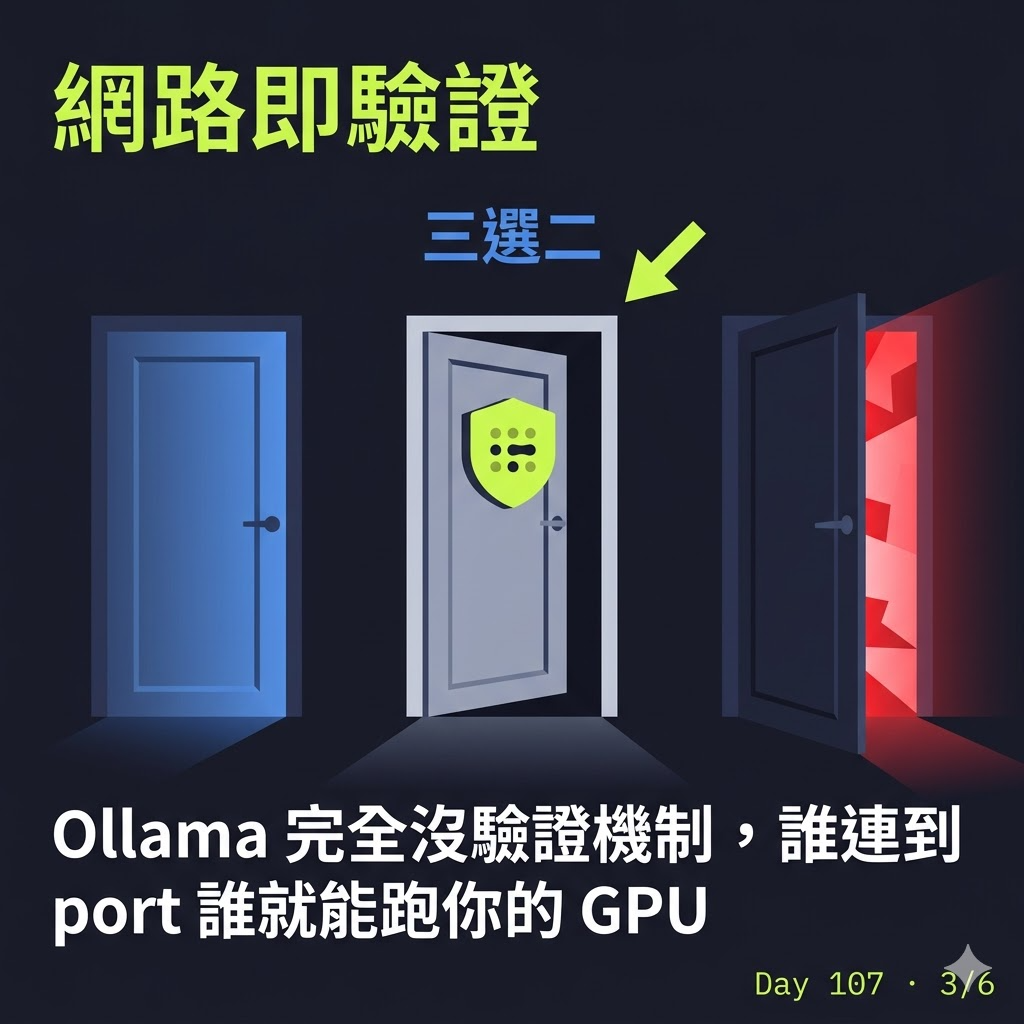
Ollama 預設綁 127.0.0.1:11434,只有本機能連。關鍵:Ollama 沒有 API key、沒有 token、沒有任何驗證——"誰連到那個 port" 直接等於 "誰能用你的 LLM"。網路層就是 authz layer,port 能在哪些介面上露出必須精準控制。
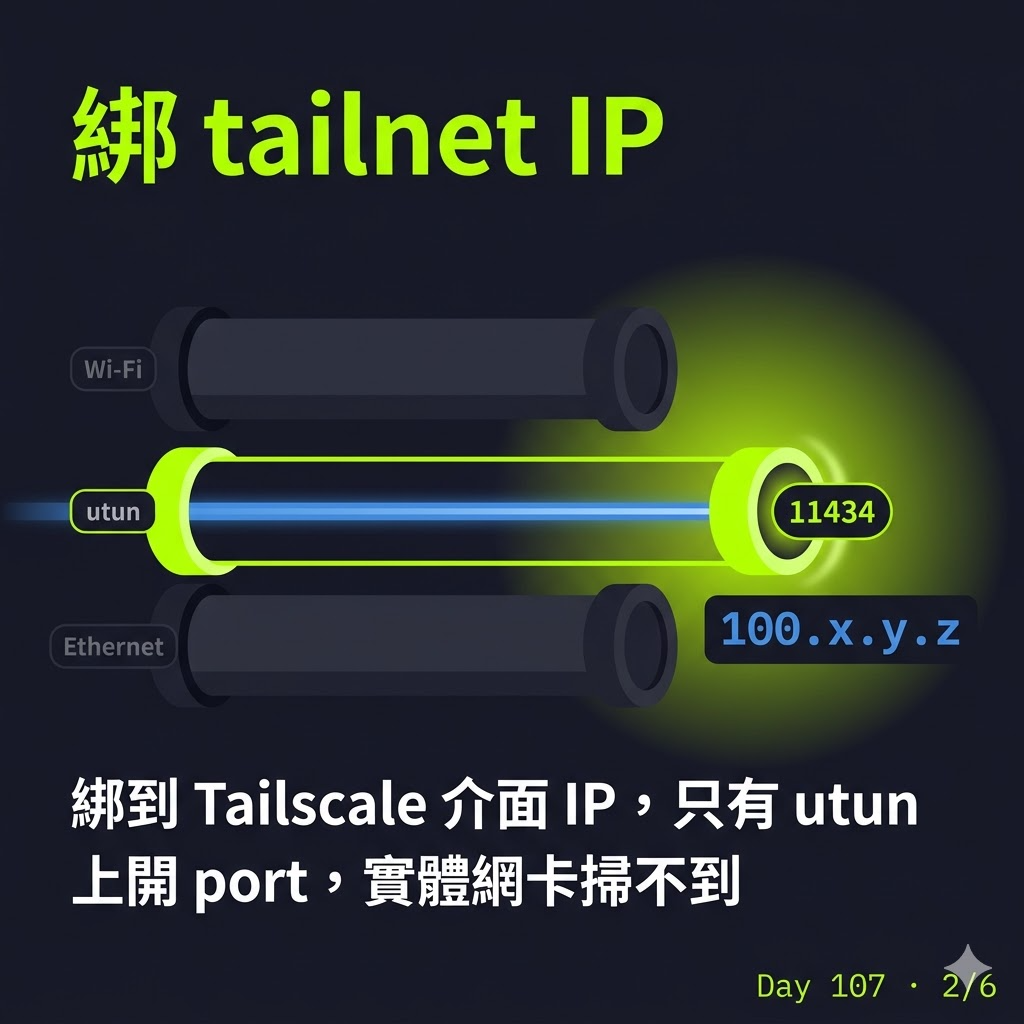
要讓 Air 連得到,網路上常見的做法是打開 Ollama App 的 "Expose Ollama on the network",或 launchctl setenv OLLAMA_HOST "0.0.0.0:11434"。但這兩個都是把 port 綁到所有介面——咖啡店、機場、共用會議室的 Wi-Fi 上任何人都能打到你的 11434。Tailscale ACL 只管 tailnet overlay 那層的流量,管不到實體 LAN。
讓 Ollama 自己綁在 Tailscale 介面 IP:
tailscale ip -4                               # 查這台 Pro 的 tailnet IP
launchctl setenv OLLAMA_HOST "100.x.y.z:11434"
pkill -x Ollama && open -a Ollama
綁在特定非 loopback IP 有兩個作用:
→ 只有 utun(tailscaled 的虛擬介面)上開 listener。實體 Wi-Fi / 有線網卡的 socket 沒開,同網段掃不出 port → Ollama 判定自己進了遠端模式,Host header 檢查放寬(任何 Host 都收)
Air 這邊什麼都不用動——MagicDNS 把 dawsons-macbook-pro 解成同一個 100.x.y.z,本來就打得到。
驗證:
lsof -iTCP:11434 -sTCP:LISTEN # 只看到 100.x.y.z:11434
小代價:Tailscale IP 在裝置重新註冊時會換、launchctl setenv 重開機會忘——要持久就寫 ~/Library/LaunchAgents/*.plist。不用架 reverse proxy、不用發 bearer token,架構最簡單。
【客戶端:砍掉 GUI 只留 CLI】
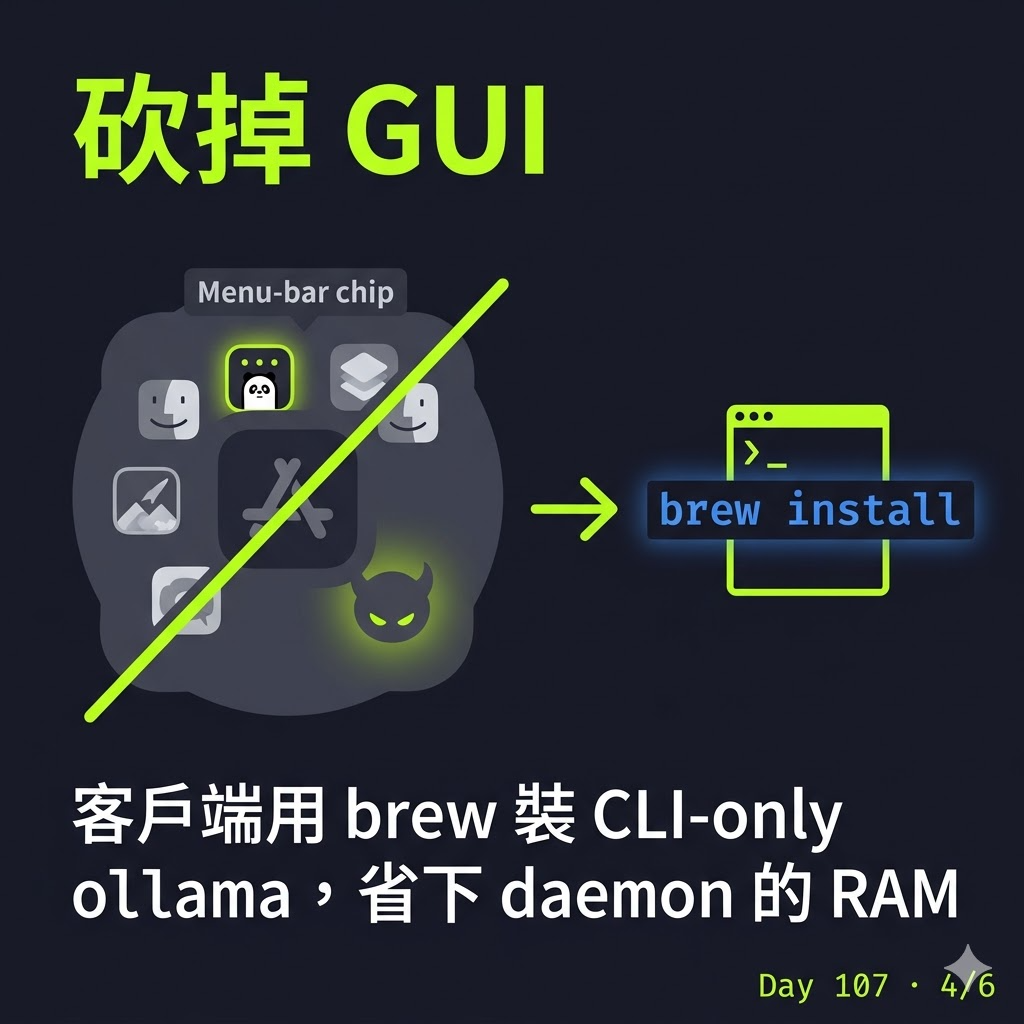
Air 這邊要做減法。原本的 Ollama.app bundle 包了 GUI、menu bar icon、背景 daemon、一條指向 /usr/local/bin/ollama 的 symlink。既然 Air 不自己跑模型,daemon 就是純粹浪費 RAM。清掉重裝成 CLI-only:
pkill -x Ollama
rm -rf /Applications/Ollama.app ~/.ollama
sudo rm /usr/local/bin/ollama
brew install ollama
Homebrew 的 ollama formula 是純執行檔,沒 GUI、沒 daemon,之後 brew uninstall 一句話清乾淨,不會像 .app 版那樣到處留東西。
再把指向主機的環境變數寫進 ~/.zshrc:
export OLLAMA_HOST=http://dawsons-macbook-pro:11434
source 一下,ollama list 就會列出主機上的模型,ollama run gemma4:e4b 的輸出也會串流回 Air 的終端機。體感跟本機跑一樣。
【用 MagicDNS 不要用 IP】
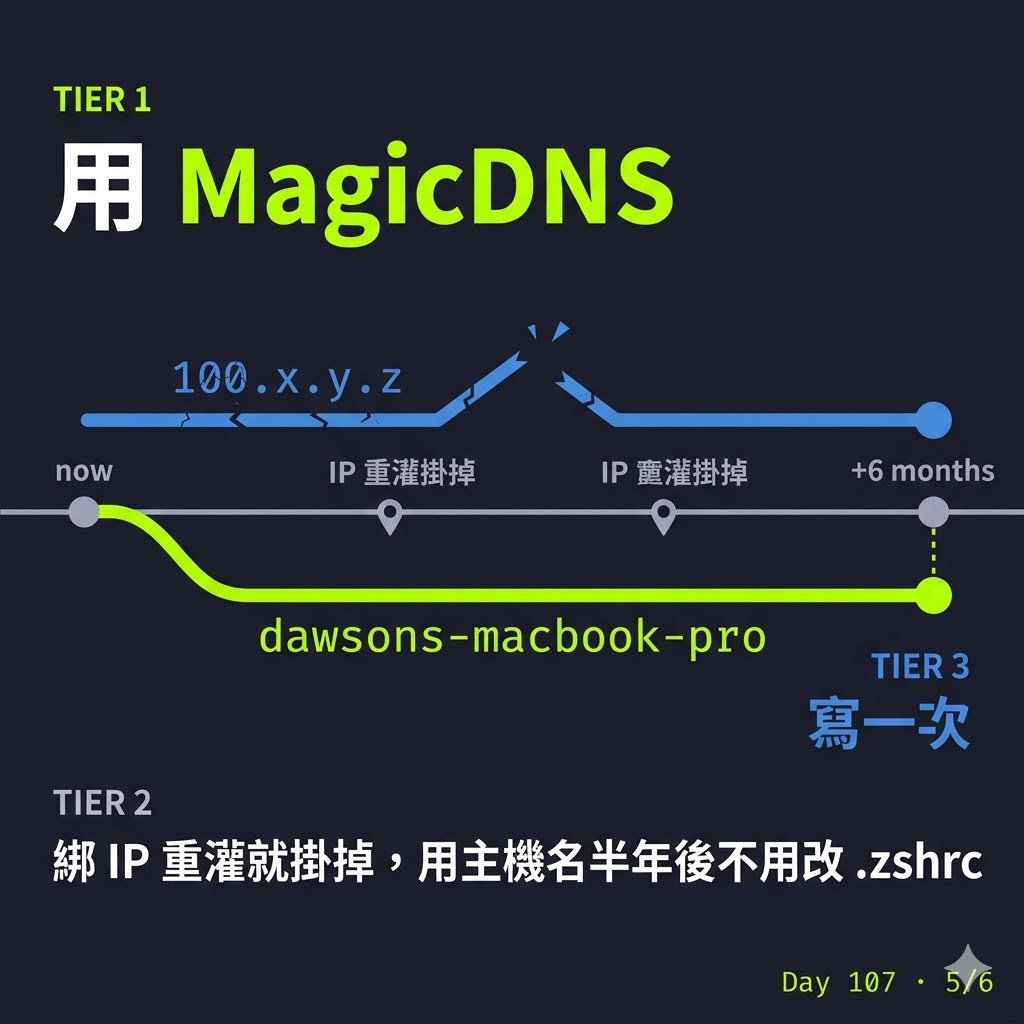
Tailscale IP(100.x.y.z)綁在這次的裝置註冊——重灌 Tailscale、移除再加回 tailnet,IP 都會換,.zshrc 要跟著改。MagicDNS 主機名稱綁在 tailnet 裡的名字,只有你自己去 System Settings 改 Sharing hostname 才會變。
能用 MagicDNS 就用 MagicDNS,設完忘掉。
【把 Raycast 接上去】
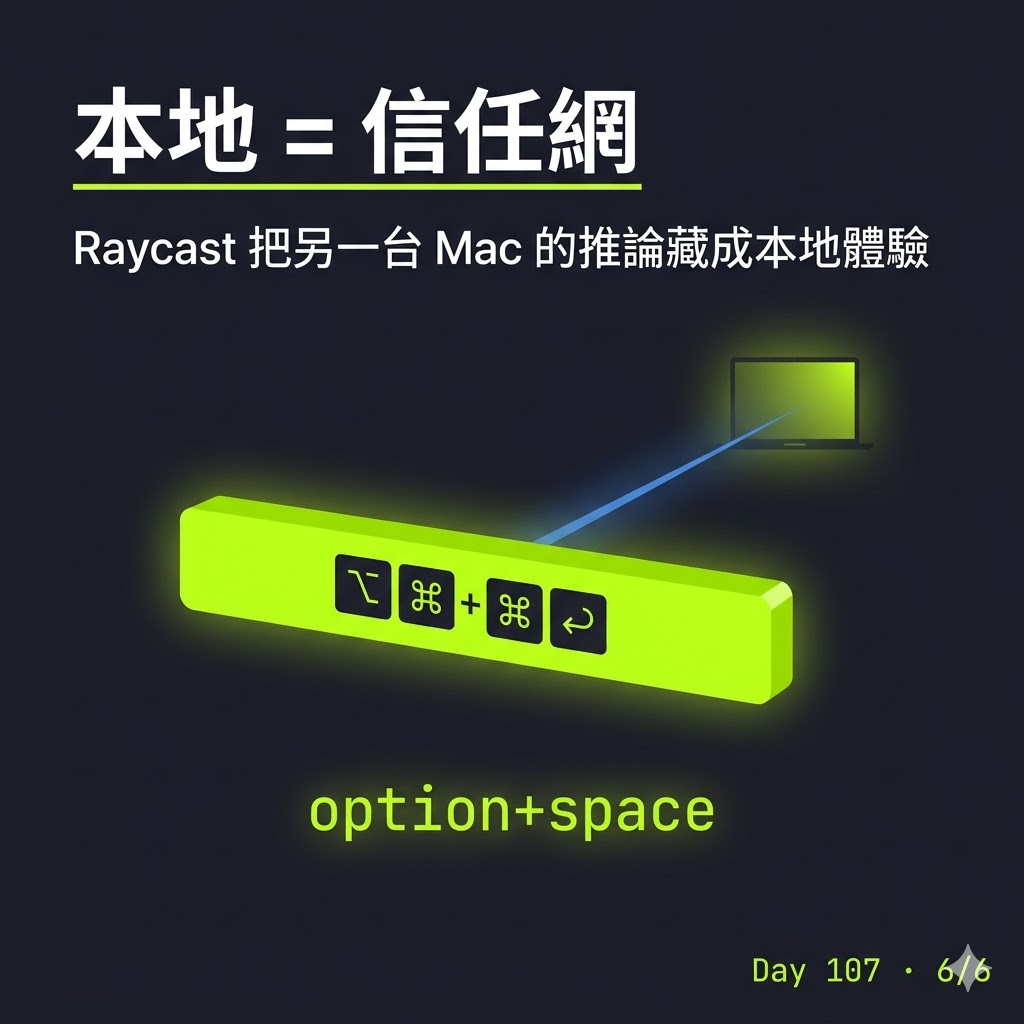
一旦接好,按 option+space 呼出 Raycast AI,背後跑的卻是另一間房那台 Pro 的本地模型。
Raycast 有一個叫 Local Models 的功能(Settings → AI → Local Models),預設找 localhost:11434。改成指向主機:
→ Ollama Host 欄位填 http://dawsons-macbook-pro:11434 → 按 Sync Models
Raycast 會把主機上的模型同步過來(我這邊是 6 個),Quick AI、AI Chat、自訂 Command 都能選它們當底層模型。
Raycast 把這個叫 "Local Models" 很有意思。體驗上確實是本地的——免費、私密、資料不進雲端。但推論可能跑在隔壁房、跑在公司、甚至跑在你家客廳。"本地" 的定義被放寬成 "我信任的網路範圍內任何一台機器",遠端主機在 UI 層完全隱形。
【讓模型能上網搜資料】
本地模型被訓練資料的時間點鎖死,問它 "最近"、"最新" 的東西就瞎掉。我補這塊的方式是 Raycast + SearXNG MCP server——整條 query 不出私網,而且不用另外開一個前端。
Raycast 的 AI Extensions / Chat With Ollama 其實支援 MCP server,也能對 Ollama 做 tool calling——只是 Ollama 那邊 streaming tool calls 官方剛補齊,Raycast 整合這塊還標成 Experimental。實測穩定度夠日常用。
先在 Pro 上起 SearXNG。建 ~/searxng/settings.yml(formats 必須開 json,MCP 會用 JSON API 打它;limiter 關掉避免被自己 polling 擋住):
use_default_settings: true
server:
  secret_key: "用 openssl rand -hex 32 產一把"
  limiter: false
  image_proxy: true
search:
  formats:
    - html
    - json
起 container(Docker 容器不好直接綁 host 的 utun IP,這邊換做法:只綁 loopback,再用 tailscale serve 露到 tailnet):
docker run -d --name searxng \
  -p 127.0.0.1:8080:8080 \
  -v ~/searxng:/etc/searxng \
  --restart always \
  searxng/searxng

tailscale serve --bg --http=8080 http://localhost:8080
從 Air 打 curl "http://dawsons-macbook-pro:8080/search?q=test&format=json" 能拿到 results 陣列就對了。
Air 這邊不用另外 install,Raycast 啟動 MCP server 時 npx 會自己拉 ihor-sokoliuk/mcp-searxng 這包。Raycast 開 Install Server,把這段 JSON 先 copy 到剪貼簿,它會自動填表:
{
  "mcpServers": {
    "searxng": {
      "command": "/Users/你/.nvm/versions/node/vXX/bin/npx",
      "args": ["-y", "mcp-searxng"],
      "env": {"SEARXNG_URL": "http://dawsons-macbook-pro:8080"}
    }
  }
}
command 要用絕對路徑指到 npx。Raycast 不吃 nvm 的 PATH shim,寫 "npx" 直接會找不到。
接下來打開 Raycast,option + 空格叫出面板後 tab,就可以直接跟 LLM 對話,在對話裡直接:
→ @searxng 最近 Ollama 有什麼新功能?
模型會發出 searxng_web_search 的 tool call,結果從 Pro 的 SearXNG 吐回來、Pro 的 Ollama 合成答案——整條 query 完全沒出過私網。
(Ollama 自家還有一個 Web Search API,但 query 會過 ollama.com 雲端,跟 "資料不出私網" 這條線衝突,就不考慮了。)
【結語】
整套設定下來我最喜歡的,是那個抽象層次真的對了。硬體放哪裡、連線怎麼走、用哪個模型,全部變成 Raycast 看不到的細節。客戶端只知道 "我有本地 AI 可以用"。
如果你手邊有兩台 Mac、一台常用一台閒置,又還在兩邊各裝一份 Ollama——推薦把架構砍乾淨。強的那台重新有事做,弱的那台少吃幾 GB RAM,CPU 也不會原地起飛。