Day 173 · 2026-06-21
我推的會議 bot 被 Google 擋了
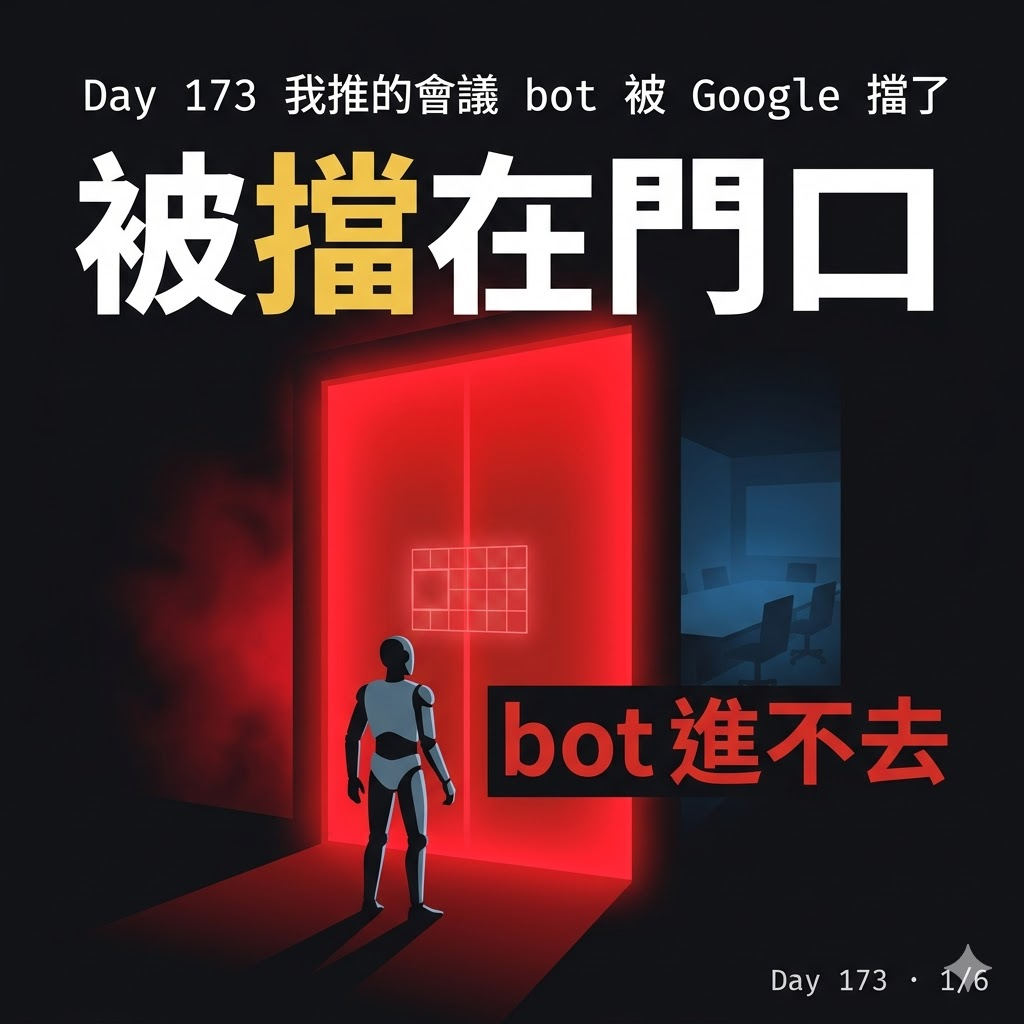


Day 141 我推過 Vexa——自架的開源會議記錄工具,賣點是派一隻 bot 主動進你的 Google Meet,幫你錄、幫你做逐字稿。最近我再開一場會想用,bot 進不去了。
不是壞掉。是被 Google 擋在門口。
這篇是誠實的後續:我實際遇到的症狀、我後來怎麼把 bot 弄回去、為什麼偏偏是 Google Meet,還有為什麼這件事注定是貓抓老鼠。
如果你看完 Day 141 也跟著裝了 Vexa,或正在考慮自架會議記錄 bot,這篇你要看。
症狀:bot 根本沒走到門口
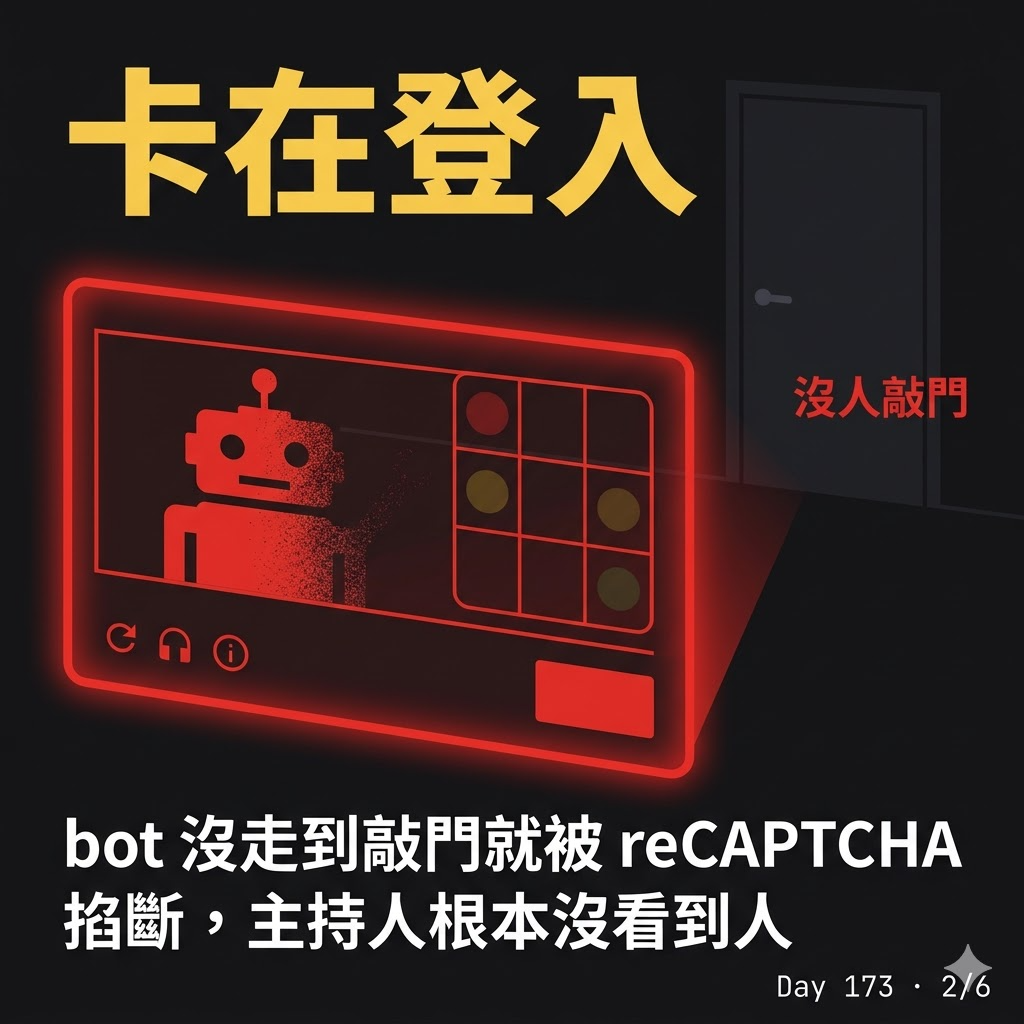
派 bot 進會議的指令照舊送出,但它沒像之前那樣幾秒就出現在與會者名單裡。這次卡在 Google 那道「確認你不是機器人」的檢查——reCAPTCHA(那個要你點紅綠燈、選消防栓的人機驗證)跳出來,或乾脆直接被擋掉。
關鍵是:主持人那邊完全沒看到有人敲門。所以這不是「被拒絕入會」,是 bot 根本沒走到「敲門等放行」那一步,在更前面的登入關卡就被掐斷了。
被擋的方式還不只一種。社群裡有人回報另一種版本:bot 按下加入後畫面直接黑掉、連噴好幾次連線中斷錯誤,系統 log(系統留下的事件紀錄)卻把它標成「主持人拒絕入會」——但主持人同樣沒看到任何人敲門。形式不同,指向的是同一件事:Google 在入口就把自動化的 session(這次瀏覽器登入與使用的狀態)掐掉了。
而且——我這台就是 Day 141 那台家裡常開的 MacBook Pro,住宅 IP(電信業者派給一般住家的網路位址)、沒搬過位置。所以這不是「機房 IP 被盯上」那麼單純的事。
先講怎麼把 bot 弄回去
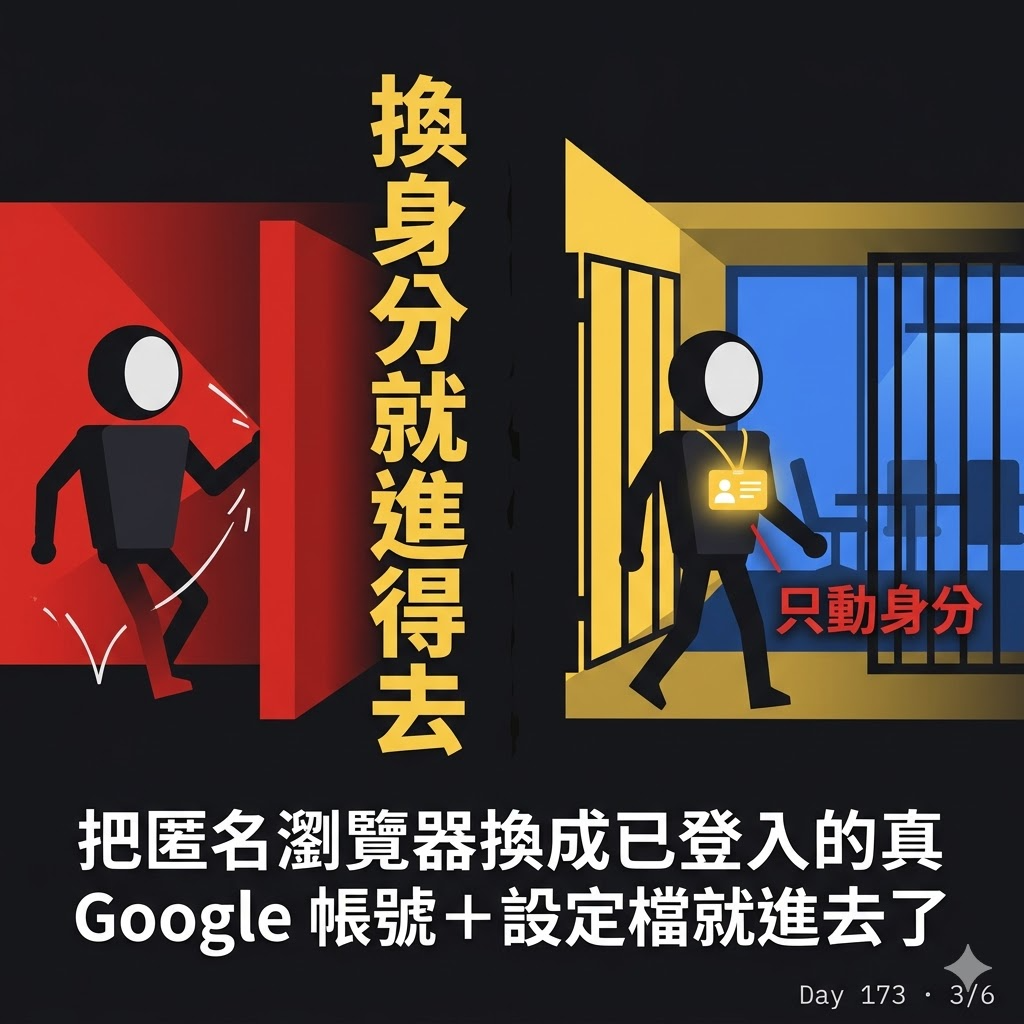
我把 bot 從沒登入的狀態換成一個真的、登入過的 Google 帳號,加上它自己的瀏覽器設定檔——就進得去了。同一台 MacBook Pro、同一條家用網路,只動「身分」這一件事。
如果你是照 Day 141 用 AI agent 幫你架的,這次可以請它改成使用一個已登入 Google 的瀏覽器設定檔,而不是匿名瀏覽器。重點不是換工具,是讓 bot 進 Meet 的時候看起來像一個真的使用者。
道理是這樣:Google 認的不是「你是不是 Vexa」,是「這個 session 看起來像不像一個真人在開會」。沒登入的瀏覽器+headless browser(沒有畫面、純背景在跑的瀏覽器)+空白設定檔,這組合是最好認的「我是機器人」。給它一個有登入狀態、有歷史的真帳號,它在 Google 眼裡就比較像一個普通人點進會議。
這招現在有效。但我不敢說下個月還有效,原因下面講。
為什麼偏偏卡 Google Meet
Meet 的登入流程現在會做一道「確認你不是機器人」的檢查,背後是用瀏覽器指紋(網站靠你瀏覽器一堆特徵——版本、外掛、螢幕尺寸、字型……拼出來認人的方式)+IP+登入狀態,綜合判斷這個 session 是真人還是程式在跑。
沒登入的帳號、headless browser、沒有設定檔,三個特徵全踩在「機器人」那一邊,最好認。
住宅 IP(電信業者派給一般住家的 IP)其實是這三項裡唯一站在你這邊的——所以反過來千萬別把 Vexa 搬到 VPS/機房去跑。VPS 可以先理解成租來的雲端主機,機房 IP 在 Google 眼裡更可疑,常常一連線就被 reCAPTCHA 擋下。我一開始也懷疑是不是 IP 問題,結果不是,我本來就在住宅 IP,照樣被擋。真正的破口是身分,不是位址。
一個對照:同一套部署裡,我派 bot 進 Microsoft Teams 的會議還是進得去,只有 Google Meet 這道入口在嚴防。Google 在這件事上比別人積極。
也不是只有我一台機器這樣。Google 官方支援討論串裡,就有人的自製會議 bot 被標成 "Potential Risk"(潛在風險);Vexa 的 GitHub 上也累積了好幾則同一類「bot 被擋在 Google Meet 門口」的回報。這不是單一機器壞掉,是「派匿名 bot 進會」這個做法整體在變難。
那 Otter、Fireflies 為什麼還進得去
商用工具沒有不被 Google 盯上的魔法,它們是花錢硬扛,大概就這幾件事:
- 養一池住宅 IP 輪流用,不會一直從同一個位址敲門
- 用真帳號、真設定檔,不走匿名
- 有專人盯著 Google 的規則變化,一被擋就跟著調整
這是一場貓抓老鼠,商用那方養了一整組人在躲。你自架,等於這組人換成你自己一個。
如果連真帳號這招也卡住
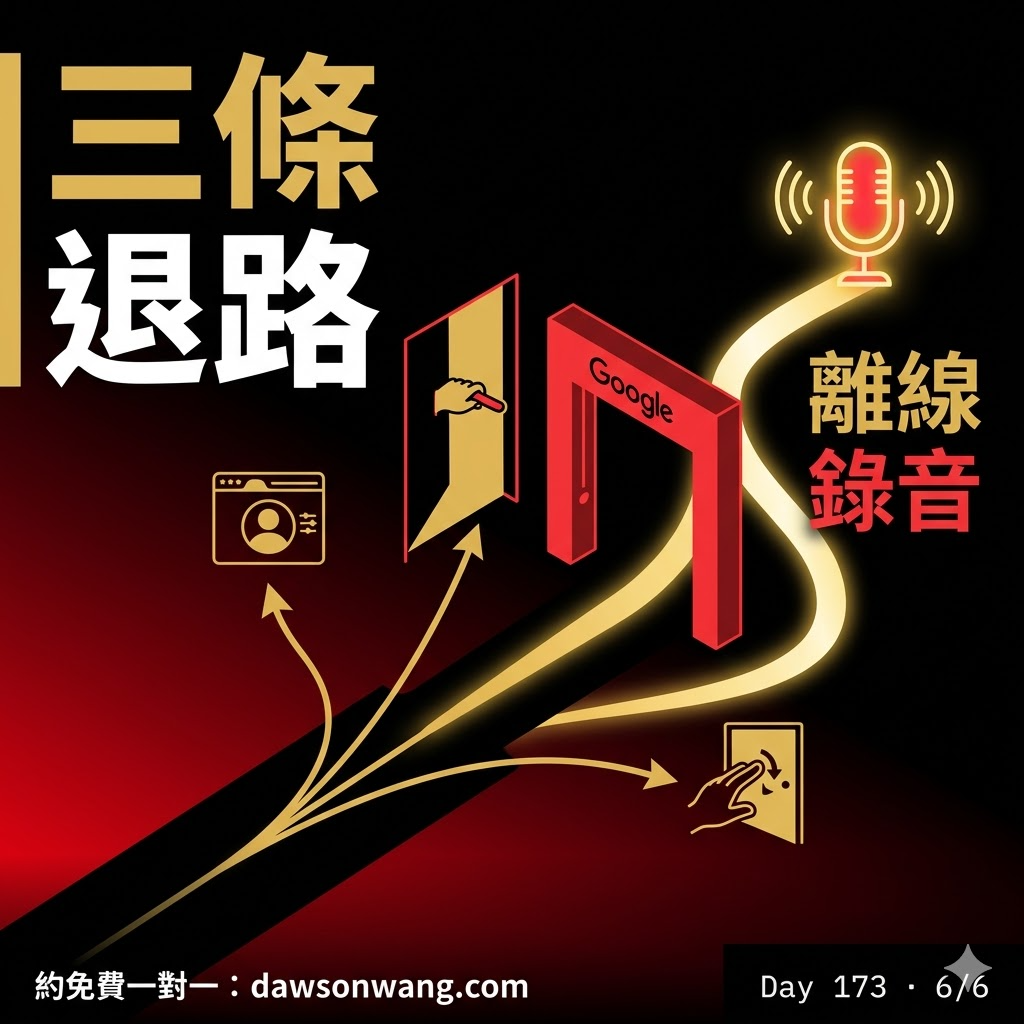
萬一哪天這招也不靈了(很可能,因為這是會變的東西),可以把選擇分成三條:
- 找會處理 Vexa/瀏覽器設定檔的人幫你調,讓 bot 改用已登入的 Google 帳號
- 請會議裡的真人從等候室手動把 bot 放行——bot 還是用得了,只是不再「全自動」
- 不讓 bot 進會議,改成在那台 Mac 上直接錄本機螢幕+系統音,會議結束再把音檔離線丟給 Whisper(OpenAI 開源的語音辨識模型)轉逐字稿。少了「即時」跟「自動入會」,但完全繞開 Google 那道檢查——沒有 bot 要進門,就沒有門可以擋。
一句話總結:讓 Vexa 當初顯得神奇的那個賣點——派一隻 bot 自動進會議——正好就是 Google 現在要防的東西;自架省下的月費,這次是用「自己跟偵測器賽跑」補回來的。
最近開始做免費的一對一諮詢,幫你把 AI 接進自己的工作流——有需要的話可以約:https://www.dawsonwang.com/
Day 141(當初推 Vexa 那篇,這篇是後續):https://www.facebook.com/andrew.wang.716/posts/26881033838227208
Google 官方討論串(自製 bot 被標 Potential Risk):https://support.google.com/meet/thread/438497815/
Vexa issue #432:https://github.com/Vexa-ai/vexa/issues/432
Vexa issue #444:https://github.com/Vexa-ai/vexa/issues/444
Vexa:https://github.com/Vexa-ai/vexa