Day 197 · 2026-07-15
ChatGPT 圖片局部編輯
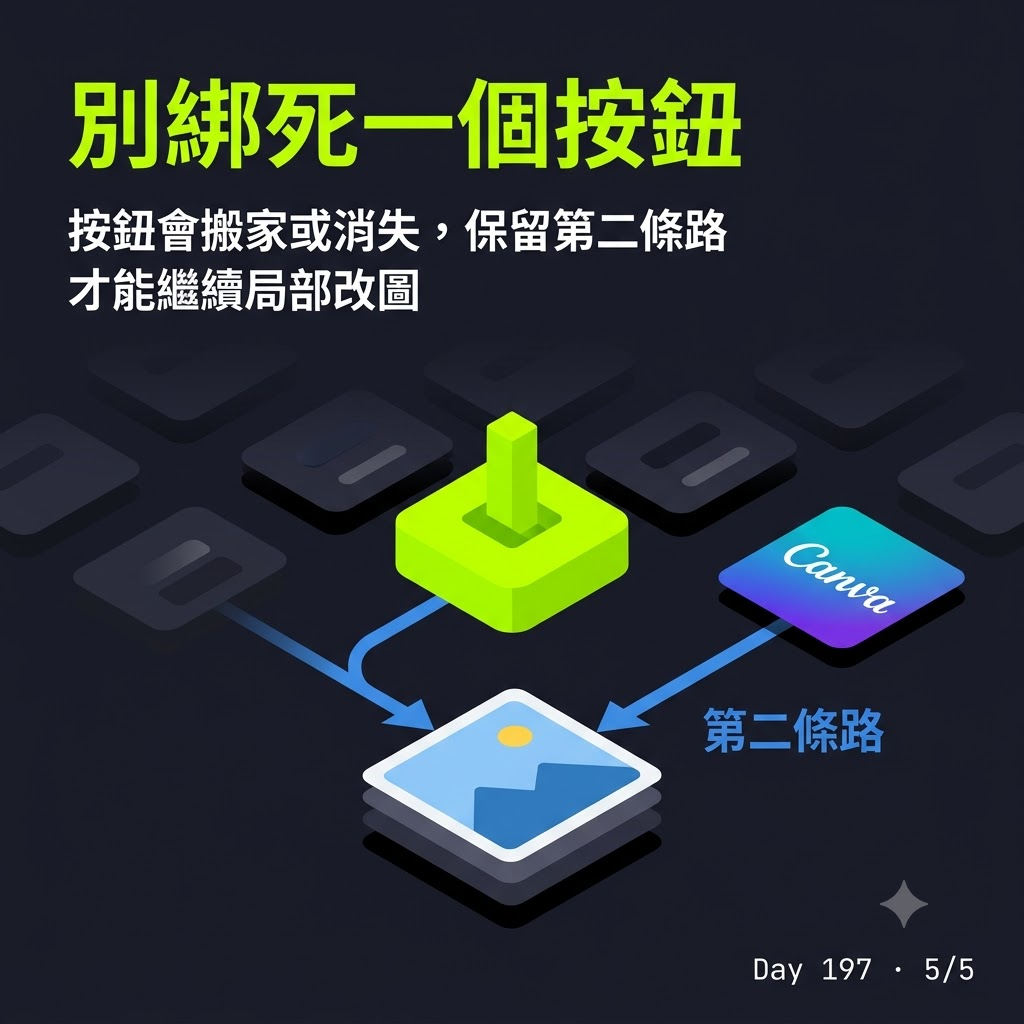
最近看到一支短影片,提到 ChatGPT 裡以前能圈選圖片局部改圖的入口不見了。
它到底是全面下架、分批調整,還是只有部分帳號看不到,我目前未找到官方公告。但這篇不打算花太多篇幅追那個按鈕——更有用的是:可以嘗試讓 ChatGPT 連上 Canva,把圖片交給 Canva 轉成可編輯設計;實際可用的 AI 功能、額度與地區限制,仍以帳號顯示為準。
流程大致是這樣:
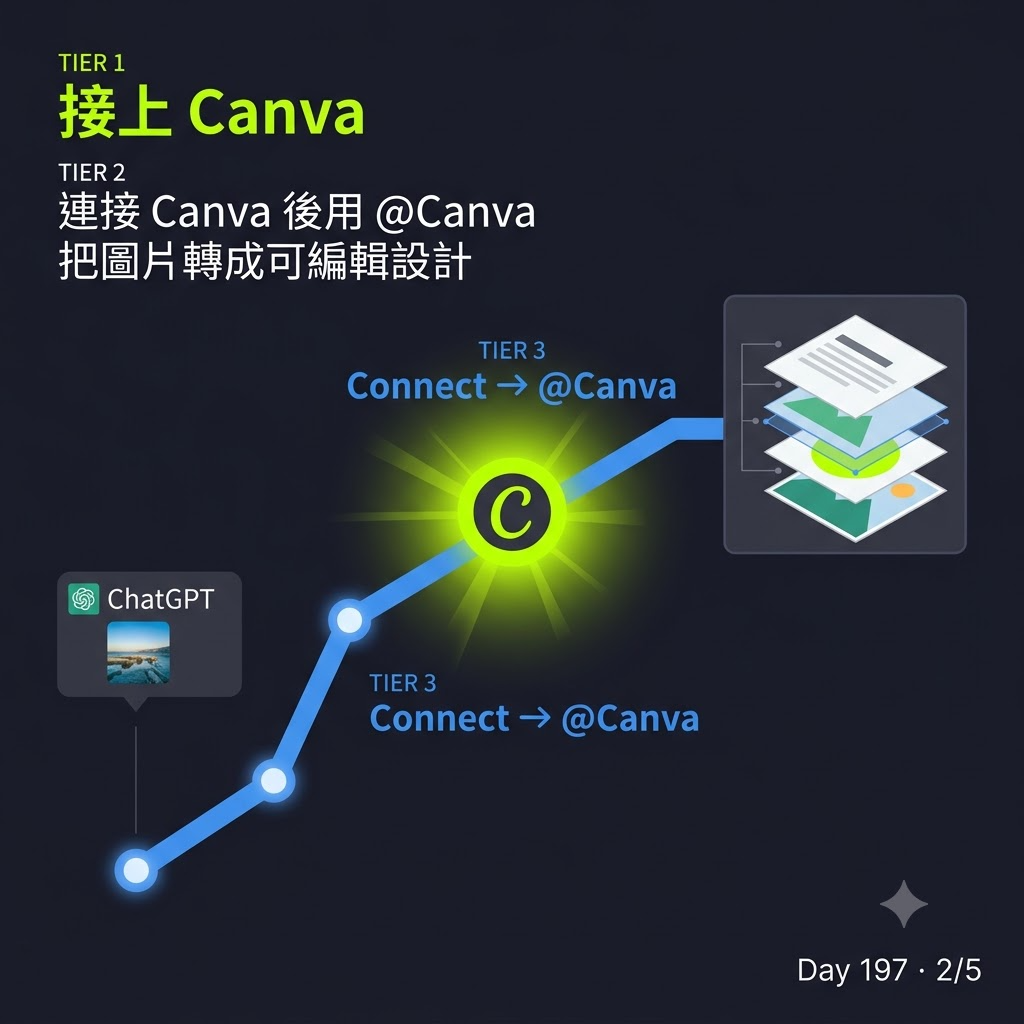
- 在 ChatGPT 的 App Directory/應用程式目錄找到 Canva,按 Connect,完成登入與授權
- 在對話裡用
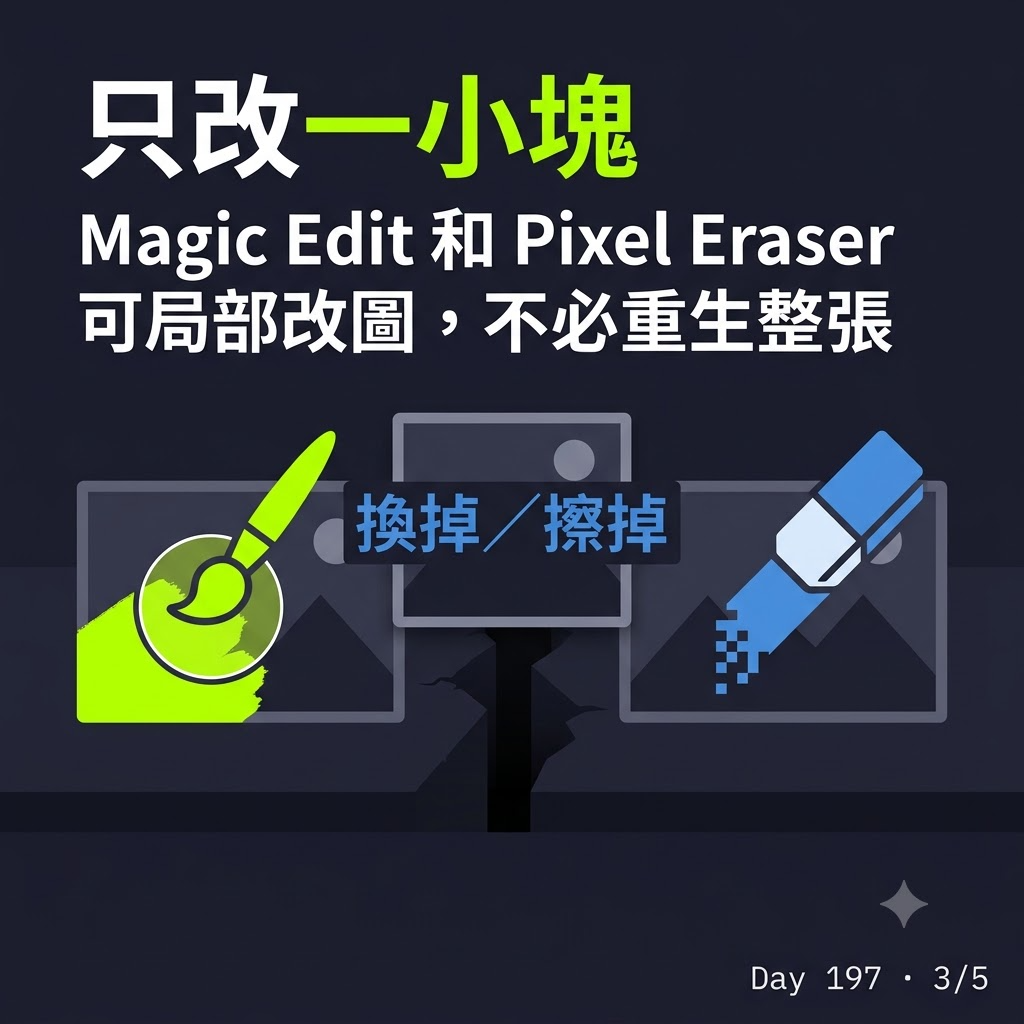
@Canva建立或開啟設計;若圖片符合 Magic Layers 支援條件,可再於 Canva 使用 Magic Layers 嘗試拆成可編輯圖層 - 如果只要改一小塊,若帳號已取得 Magic Edit 的使用權且尚有可用額度,可到 Canva Editor 裡選圖片 → Edit → Magic Edit,塗抹想修改的區域,再用文字說明要換成什麼
- 如果想直接擦掉圖片中的物件,若帳號已取得 Pixel Eraser 的使用權且尚有可用額度,可在要清掉的地方塗抹
免費帳號也能走這條路
我這次確認到的做法不需要升級 ChatGPT,也不用買 Canva Pro:免費 ChatGPT 帳號連上免費 Canva 帳號後,可嘗試把圖片交給 Canva 轉成可編輯設計;實際可用的 AI 功能、額度與地區限制,仍以帳號顯示為準。
這不是 ChatGPT 原本那種「圈一塊區域、原地改完」的操作。中間多了一步把圖交給 Canva,但不需要重新生成整張圖,構圖和其他元素也比較能保留下來。
圖變成可編輯版本後,先校對一次
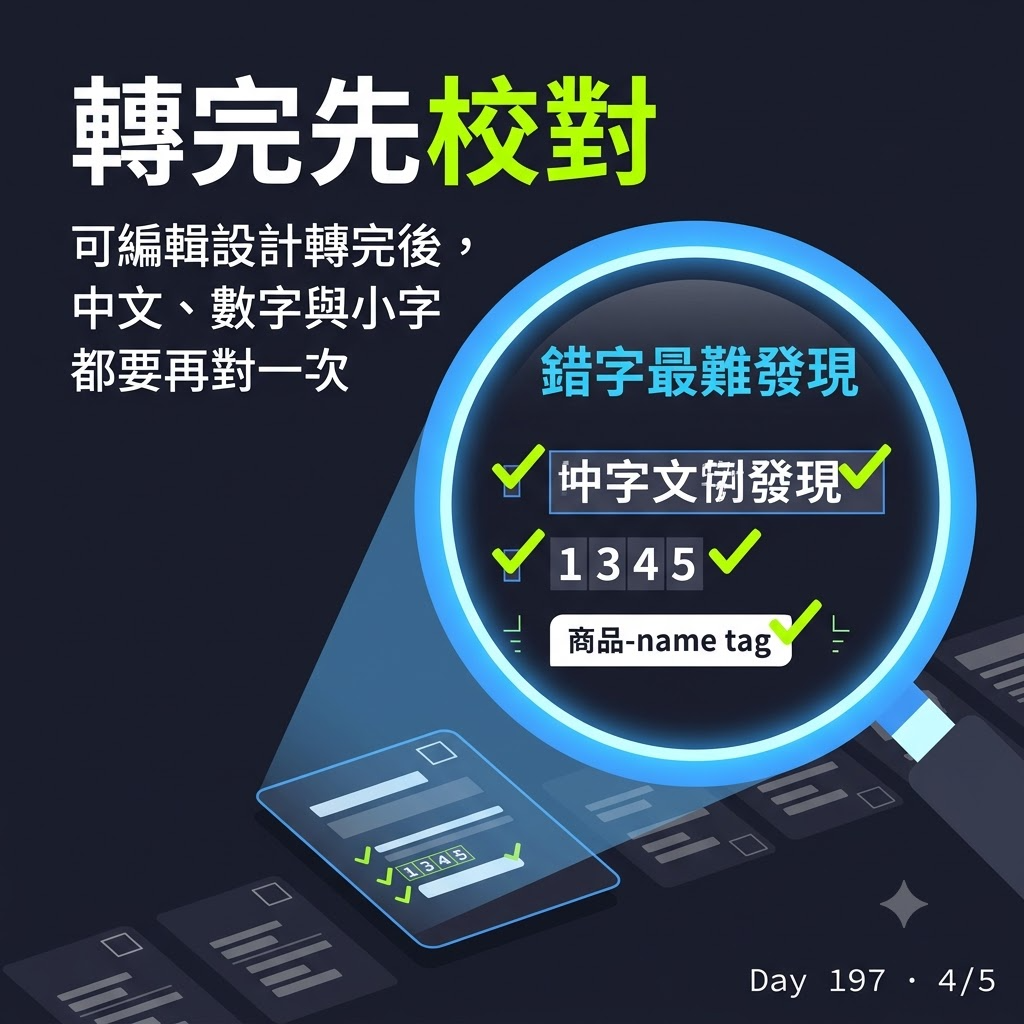
值得注意的一點是,Canva 把圖轉成可編輯設計之後,文字不一定還是原本那一版。
尤其是中文圖卡。標題或內文可能變成錯字,數字和專有名詞也可能被辨識錯誤。版面看起來沒問題,不代表文字真的沒問題。
所以我會多做一步:
- 對一次標題和內文有沒有錯字
- 對一次人名、產品名和數字
- 看小字有沒有被吃掉、斷行或跑版
這一步很無聊,但不能省。你本來只是想改一個物件,最後卻把一張帶錯字的圖發出去,反而更麻煩。
Canva 的 Magic Layers 可嘗試將 AI 生成圖拆成可編輯的圖層;轉換結果須逐一校對,不能保證所有文字與物件都會被正確辨識或獨立成層。若帳號提供可用的相關功能與額度,這些需求可先嘗試走免費路徑;若要用 Magic Edit 或 Pixel Eraser,仍以 Canva 帳號顯示的權限與額度為準。
功能會變,別把整個流程綁在一個按鈕上
AI 產品的按鈕會搬家、改名,甚至直接消失。但你真正要的通常不是那個按鈕,是「這張圖只改這一小塊」。
知道免費 ChatGPT 能接免費 Canva,至少那個入口不見的時候,手上還有第二條路。
最近開始做免費的一對一諮詢,幫你把 AI 接進自己的工作流——有需要的話可以約:https://www.dawsonwang.com/
- 留言區提到功能消失的影片:https://www.youtube.com/shorts/KuRk978u1z8
- OpenAI 外掛說明(外掛目錄、Connect 與可用性限制):https://help.openai.com/en/articles/11487775-connectors-in-chatgpt
- Canva 官方說明(ChatGPT 裡建立、編輯與預覽設計):https://www.canva.com/help/chatgpt-templates/
- Canva 公告(ChatGPT/Codex 裡建立與編輯設計):https://www.canva.com/newsroom/news/deep-research-integration-mcp-server/
- Canva 公告(Magic Layers 支援 ChatGPT 生成圖):https://www.canva.com/newsroom/news/magic-layers-ai-assistants/
- Canva 說明(Canva Editor 的 Magic Edit):https://www.canva.com/help/using-magic-edit/
- Canva 說明(Canva Editor 的 Pixel Eraser):https://www.canva.com/help/pixel-eraser/